
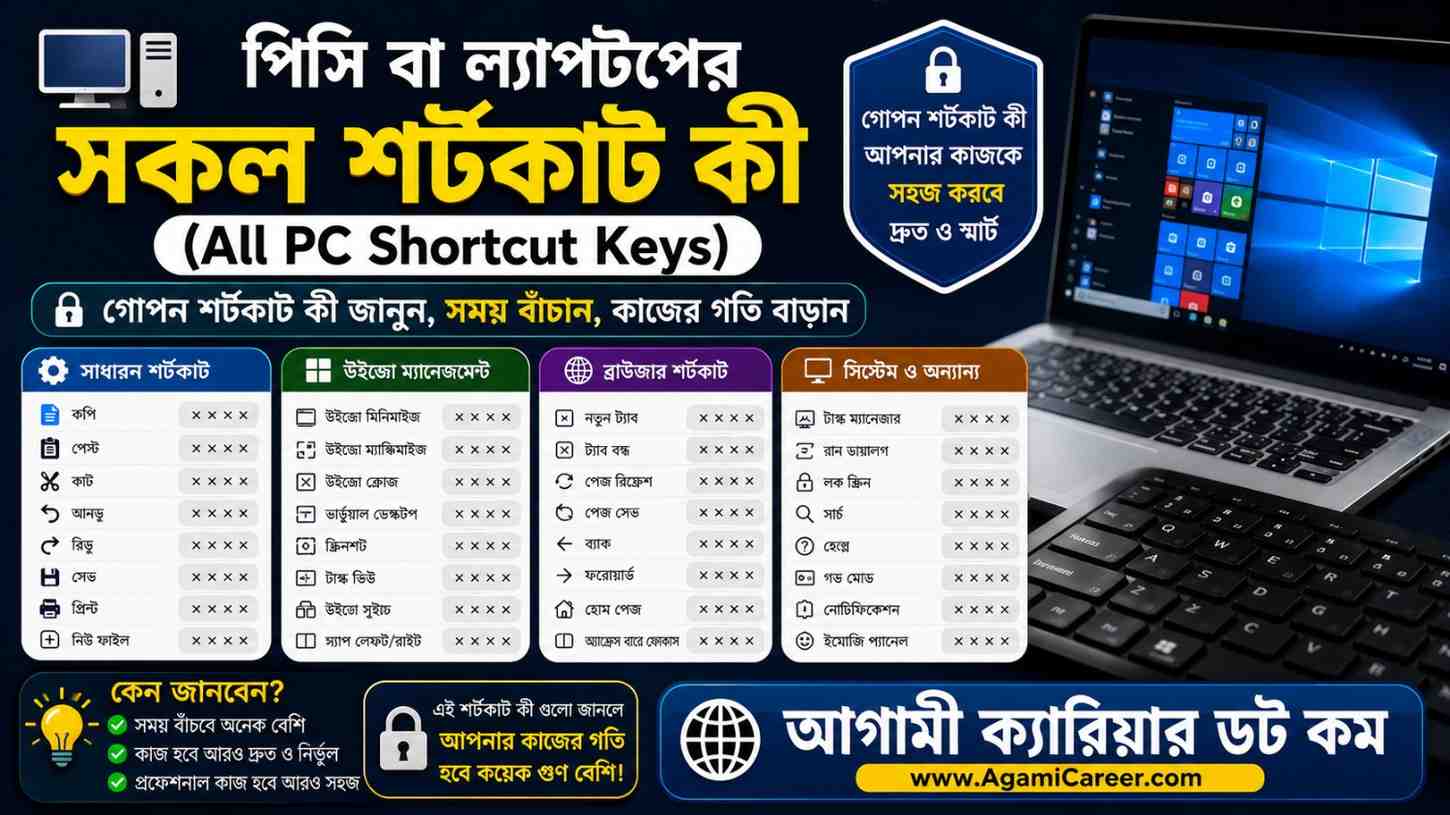
পিসি বা ল্যাপটপের সকল শর্টকাট কী (All PC Shortcut Keys)
আপনার পিসি বা ল্যাপটপে দ্রুত কাজ করার প্রয়োজনীয় গোপন শর্টকাট কীগুলো মুহূর্তের মধ্যে খুঁজে নিন। নিচের অপশন থেকে সিলেক্ট করুন।
আপনার প্রয়োজনীয় শর্টকাটটি নিচে দেওয়া হলো:
এই টুলসটি কী?
এই টুলসটি পিসি বা ল্যাপটপ (উইন্ডোজ অপারেটিং সিস্টেম) ব্যবহারকারীদের জন্য একটি বিশেষ ডিজিটাল সহকারী। পিসিতে কাজ করার সময় মাউস ব্যবহার না করে শুধু কীবোর্ডের মাধ্যমে দ্রুত কাজ করার জন্য নির্দিষ্ট কিছু শর্টকাট কী (Shortcut Keys) রয়েছে। কিন্তু সাধারণ মানুষের এতগুলো শর্টকাট মনে রাখা প্রায় অসম্ভব। আমাদের এই টুলসটি এমন একটি ডিজিটাল স্থান, যেখানে পিসির সর্বশেষ ও যাচাইকৃত শর্টকাট কীগুলো পরিচ্ছন্নভাবে সাজানো আছে। এখান থেকে আপনি জানতে পারবেন কোন কীগুলো একসাথে চাপলে আপনার কোন কাজটি সম্পন্ন হবে।
কেন এই টুলসটি ব্যবহার করবেন?
অফিস বা ব্যক্তিগত কাজে পিসিতে টাইপিং বা ফাইল ম্যানেজমেন্ট করার সময় শর্টকাট কী ব্যবহার করা খুবই জরুরি। মাউসের দিকে বারবার হাত না গড়ালে আপনার কাজের গতি অনেক বেশি বেড়ে যাবে। গুগলে সার্চ করে প্রতিবার শর্টকাট খুঁজে বের করতে অনেক সময় নষ্ট হয়। আমাদের এই টুলসটি ব্যবহার করলে আপনি এক ক্লিকেই আপনার প্রয়োজনীয় শর্টকাটটি খুঁজে পাবেন। এটি আপনার মূল্যবান সময়ের সাশ্রয় করবে এবং আপনাকে একজন প্রফেশনাল পিসি ইউজার হিসেবে গড়ে তুলবে।
কীভাবে ব্যবহার করবেন?
টুলসটি ব্যবহার করার পদ্ধতিটি অত্যন্ত সহজ। নিচের ধাপগুলো অনুসরণ করুন:
- প্রথম ধাপ: উপরের সাদা বক্স থেকে আপনার প্রয়োজনীয় কাজটি নির্বাচন করুন (যেমন: স্ক্রিনশট নেওয়া)।
- দ্বিতীয় ধাপ: “আপনার কোড দেখুন” বাটনে ক্লিক করুন।
- তৃতীয় ধাপ: বাটনে ১ থেকে ১০ সেকেন্ড পর্যন্ত কাউন্টডাউন হবে। অপেক্ষা করুন।
- চতুর্থ ধাপ: ১০ সেকেন্ড শেষ হলে আপনার শর্টকাট কীটি এবং এর কাজের বিবরণ সুন্দর একটি বক্সে দেখতে পাবেন।
টুলস ওভারভিউ
বর্তমান সময়ে পিসি বা ল্যাপটপ ছাড়া আমাদের দাপ্তরিক বা ব্যক্তিগত কাজ চালানো কল্পনা করা যায় না। আর দ্রুত কাজ সম্পন্ন করতে মাউসের চেয়ে কীবোর্ড শর্টকাট কী (Shortcut Keys) ব্যবহার করা অনেক বেশি কার্যকরী। উইন্ডোজ অপারেটিং সিস্টেমে কাজের সময় বাঁচানোর জন্য এবং ইউজারদের স্মার্ট ওয়েতে কাজ করার সুবিধার জন্য নির্দিষ্ট কিছু কী কম্বিনেশন রয়েছে। সাধারণ ব্যবহারকারীদের জন্য এই শর্টকাটগুলো মনে রাখা প্রায় অসম্ভব একটি বিষয়।
ঠিক এই সমস্যার জট খুলতেই আমরা “পিসি বা ল্যাপটপের সকল শর্টকাট কী” টুলসটি নির্মাণ করেছি। এটি একটি সাধারণ ওয়েব পেজ নয়, বরং পিসি ইউজারদের জন্য একটি বিশ্বস্ত ডিজিটাল গাইড। আপনার যদি ফাইল কপি-পেস্ট করা, স্ক্রিনশট নেওয়া, বা টাস্ক ম্যানেজার খোলার প্রয়োজন হয়, তবে আর গুগলে সার্চ করে বিভিন্ন সাইটে ঘুরে বেড়াতে হবে না। আমাদের এই টুলসে উইন্ডোজের একদম সর্বশেষ আপডেট প্রাপ্ত শর্টকাটগুলো সন্নিবেশিত করা হয়েছে, যা আপনাকে দেবে নির্ভুল ফলাফল।
এই টুলসটির সবচেয়ে আকর্ষণীয় দিক হলো এর প্রিমিয়াম লুক এবং ইন্টারফেস। ব্যবহারকারী যখন পেজে প্রবেশ করেন, তখন একটি পরিচ্ছন্ন ও আকর্ষণীয় ডিজাইন তার দৃষ্টি আকর্ষণ করে। ড্রপডাউন মেনু থেকে প্রয়োজনীয় সেবাটি নির্বাচন করে “আপনার কোড দেখুন” বাটনে ক্লিক করলে, সিস্টেমটি ১ থেকে ১০ সেকেন্ড পর্যন্ত কাউন্টডাউন করে। এই ১০ সেকেন্ডের লোডিং সময়টি মূলত ব্যবহারকারীকে একটি প্রিমিয়াম এবং নিরাপদ সার্ভিসের অনুভূতি দেওয়ার জন্য ইচ্ছাকৃতভাবে যুক্ত করা হয়েছে। লোডিং শেষ হলে একটি সুন্দর বক্সের ভেতর শর্টকাটটি এবং এর কাজের বিবরণ উপস্থাপন করা হয়।
পিসি বা ল্যাপটপ ব্যবহারকারীদের প্রতিদিনের জীবনে নানা মুহূর্তে শর্টকাটের প্রয়োজন হয়। যেমন- টাইপিং করার সময় ভুল হলে তা বাতিল (Undo) করা, ইউনিটি ফাইল সিলেক্ট করা, বা দ্রুত ডেস্কটপে চলে যাওয়া। এই সকল কাজের জন্য প্রয়োজনীয় শর্টকাটগুলো এই টুলসে খুব চমৎকারভাবে সাজানো হয়েছে। গুগলের নতুন হেল্পফুল কন্টেন্ট আপডেট (Helpful Content Update) অনুযায়ী, ওয়েবসাইটের কন্টেন্টকে হতে হয় মানুষের জন্য লেখা এবং ব্যবহারবান্ধব। আমরা সেই নীতি মেনেই এই টুলস এবং এর বর্ণনাগুলো তৈরি করেছি, যাতে সার্চ ইঞ্জিনে এটি সহজে র্যাংক করতে পারে এবং মানুষ আসলেই এটি থেকে সঠিক তথ্য পেয়ে উপকৃত হতে পারে।
শুধু শর্টকাট প্রদর্শন করাই আমাদের একমাত্র লক্ষ্য নয়, বরং আমরা ব্যবহারকারীদের সুবিধার্থে এখানে বিস্তারিত গাইডলাইন প্রদান করেছি। একজন নতুন কম্পিউটার ব্যবহারকারীও যেন বুঝতে পারেন কোন শর্টকাটের কাজ কী, তা স্পষ্টভাবে উল্লেখ করা হয়েছে। আমরা মনে করি, প্রযুক্তির মূল উদ্দেশ্যই হলো মানুষের জীবনকে সহজ ও ঝামেলামুক্ত করা। আর সেই লক্ষ্যেই এই টুলসটি আমরা প্রতিনিয়ত আপডেট করে যাব। মাইক্রোসফট নতুন কোনো শর্টকাট যোগ করলে বা পুরোনো কোড পরিবর্তন করলে, আমরা অত্যন্ত দ্রুততার সাথে আমাদের টুলসে সেই আপডেটগুলো যুক্ত করব। সব মিলিয়ে, এটি বাংলাদেশের পিসি ব্যবহারকারীদের জন্য একটি অত্যন্ত কার্যকরী এবং নির্ভরযোগ্য ডিজিটাল সহায়ক হিসেবে কাজ করবে।
সাধারণ জিজ্ঞাসা (FAQ)
১. পিসিতে স্ক্রিনশট নেওয়ার শর্টকাট কী?
উইন্ডোজ পিসিতে স্ক্রিনশট বা স্নিপ নেওয়ার জন্য Windows + Shift + S একসাথে চাপুন। আমাদের টুলস থেকেও সিলেক্ট করে শর্টকাটটি দেখে নিতে পারেন।
২. পিসিতে টাস্ক ম্যানেজার খোলার শর্টকাট কত?
সরাসরি টাস্ক ম্যানেজার খোলার জন্য একসাথে Ctrl + Shift + Esc চাপুন।
৩. এই টুলসটি কি সম্পূর্ণ বিনামূল্যে ব্যবহার করা যায়?
হ্যাঁ, এই টুলসটি ব্যবহার করতে কোনো ধরনের টাকা বা ফি দিতে হয় না। এটি সম্পূর্ণ ফ্রি এবং যেকোনো সময় ব্যবহার করা যাবে।
৪. এই শর্টকাটগুলো কি ম্যাক (Mac) বা অ্যাপল কম্পিউটারেও কাজ করবে?
না, এই শর্টকাটগুলো মূলত উইন্ডোজ (Windows) অপারেটিং সিস্টেমের জন্য। ম্যাক বুকে কীবোর্ড ও শর্টকাট ভিন্ন।
৫. শর্টকাট পেতে কেন ১০ সেকেন্ড অপেক্ষা করতে হয়?
এটি মূলত ব্যবহারকারীকে একটি প্রিমিয়াম এবং নিরাপদ ইউজার এক্সপেরিয়েন্স প্রদান করার জন্য করা হয়েছে। সিস্টেমটি আপনার অনুরোধ অনুযায়ী ডাটাবেজ থেকে সঠিক শর্টকাটটি বের করে আনার জন্য এই নির্দিষ্ট সময়টি গ্রহণ করে।

জোনাইদুল ইসলাম কম্পিউটার ব্যবহারকারীদের কাজের গতি বৃদ্ধি এবং সময় সাশ্রয়ের লক্ষ্যে এই পিসি শর্টকাট কী টুলসটি তৈরি করেছেন। তার মূল উদ্দেশ্য হলো সাধারণ ও অফিস ইউজারদের সঠিক কীবোর্ড শর্টকাটগুলো প্রদান করা, যাতে তারা মাউসের উপর নির্ভরতা কমিয়ে দ্রুত ও স্মার্টভাবে কাজ সম্পন্ন করতে পারেন।
Facebook-এ যোগাযোগ করুন